この画面でのファンクションキーの割当F3 -- 終了F5 -- 更新F4 -- 顔写真表示F9 -- 前画面F10 -- 次画面F11(=PageUp) -- 前対象者F12(=PageDown) -- 次対象者F13 -- 順序変更F14 -- 退職者取捨変更-------------------...
.jpg)
.png) 雷神操作マニュアル
雷神操作マニュアル
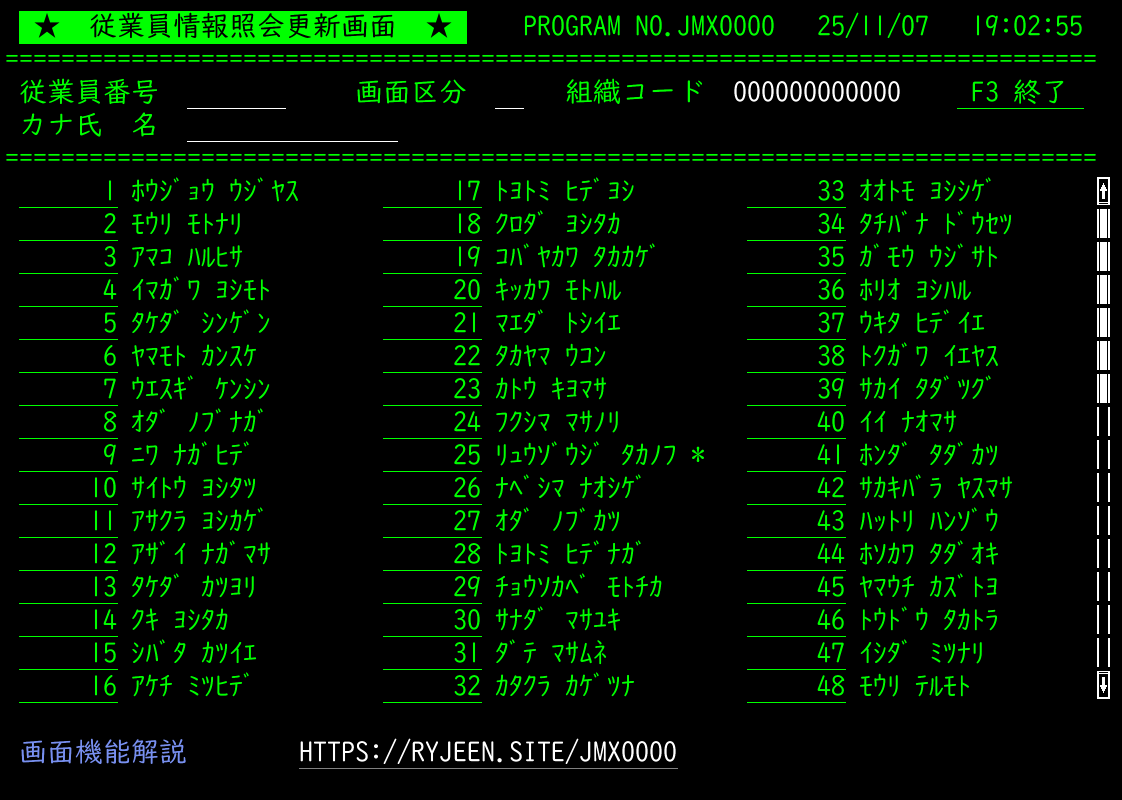
この画面は、給与計算総合メニューの「00 : 従業員情報照会更新業務」を選択すると表示されます。
【対象者の表示】
【健保整理番号から従業員番号検索】
初期状態(従業員番号欄・画面区分欄がブランク又はブランクではないが実行キー未打鍵)でF4キーを打鍵すると、健保整理番号を入力する画面に切り替わります。
健保整理番号を入力して実行キーを打鍵すると、すぐ下に従業員番号と氏名が表示されます。その状態でF3キーを打鍵すると、従業員番号が入力された状態で元の画面に戻ります。
【同一従業員の画面区分連続切替】
ある画面の内容が表示されている状態で、F9キー又はF10キーを続けて打鍵することで、その従業員の別の画面区分の内容を連続的に閲覧することができます。
【複数従業員の同一画面区分を連続閲覧】
ある画面の内容が表示されている状態で、F11キー又はF12キーを続けて打鍵することで、複数従業員の同一画面区分の内容を連続的に閲覧することができます。
PageUpキーとPageDownキーもF11キー・F12キーとそれぞれ同様の機能があります。
《F11キー・F12キーとPageUpキー・PageDownキーの機能の違い》
同一従業員のデータが複数画面にまたがる場合に、PageUpキー・PageDownキーは同一従業員の次画面を表示しますが、F11キー・F12キーは次の従業員の画面に移行します。
【同一画面区分連続閲覧の表示順序変更】
標準の表示順序は従業員番号順ですが、この表示順序を一時的に、①カナ氏名順、②組織コード順、③生年月日順、④採用年月日順に変更することができます。画面閲覧中に、F13キー(Shift+F1)を打鍵すると、打鍵ごとに上記順で表示順序が変更されます。今どの順序で閲覧しているかは、特定部分の表示色(紫色に変化)で見分けます。①ではカナ氏名、②では組織コード、③では従業員番号右側に「B」の文字、④では同位置に「E」の文字が、それぞれ紫色で表示されます。ただし、A画面のみ、③では生年月日、④では採用年月日が紫色で表示されます。
【退職者取捨変更】
前項の表示の際、退職者は飛ばされますが、退職者を飛ばさずに表示させたい場合は、F14キー(Shift+F2)を打鍵しておきます。再度F14キー打鍵で機能解除されます。機能稼働中は画面1行目のプログラム番号の左側に「*」が高輝度(=白)で表示されます。
【登録データの更新方法】
更新したい項目にカーソルを合わせて内容を変更し、実行キーを打鍵すると更新部分とその関連部分の表示色が変化します。その状態でF5キーを打鍵すると更新が実行され画面が閉じます。更新せずに終了したい場合は、F5キーを打鍵せず実行キー又はF3キーを打鍵します。
更新した場合は、自動的に更新前後の内容が記録され、ログデータに格納されます。
【表示データに続きがある場合】
H画面などで一画面にすべてのデータが表示しきれない場合は、画面右下に「+」記号が表示されます。PageDownキーを打鍵するとデータの続きが現れます。
【従業員の顔写真表示】
各画面共通の操作として、いずれかの画面を表示中にF4キー打鍵で、予め用意してある従業員の顔写真を表示させることができます。事前準備として、USBメモリー内に「face_img」という名前でフォルダーを作成し、そのフォルダー内に7桁の従業員番号(先行ゼロが必要)をファイル名として顔写真を登録しておいてください。顔写真のデータ形式は拡張子「.jpg」です。USBメモリーを差し込むポートのドライブレターを「R」に設定しておきます。
---------------------------
● ドライブレターの設定方法 ●
Windowsのスタートボタンを右クリック → ディスクの管理 → 管理画面上の対象USBポートを選択して右クリック → 「ドライブ文字とパスの変更」を選択 → 「変更」ボタンをクリック → ドライブ文字を「R」に設定
---------------------------
.jpg)
.jpg)
.jpg)
.jpg)
.jpg)
.jpg)
.jpg)
.jpg)
.jpg)
.jpg)
.jpg)
.jpg)
.jpg)
.jpg)
.jpg)
.jpg)
.jpg)
.jpg)
.jpg)
.jpg)
.jpg)
.jpg)
.jpg)
.jpg)
.jpg)