
 雷神マニュアル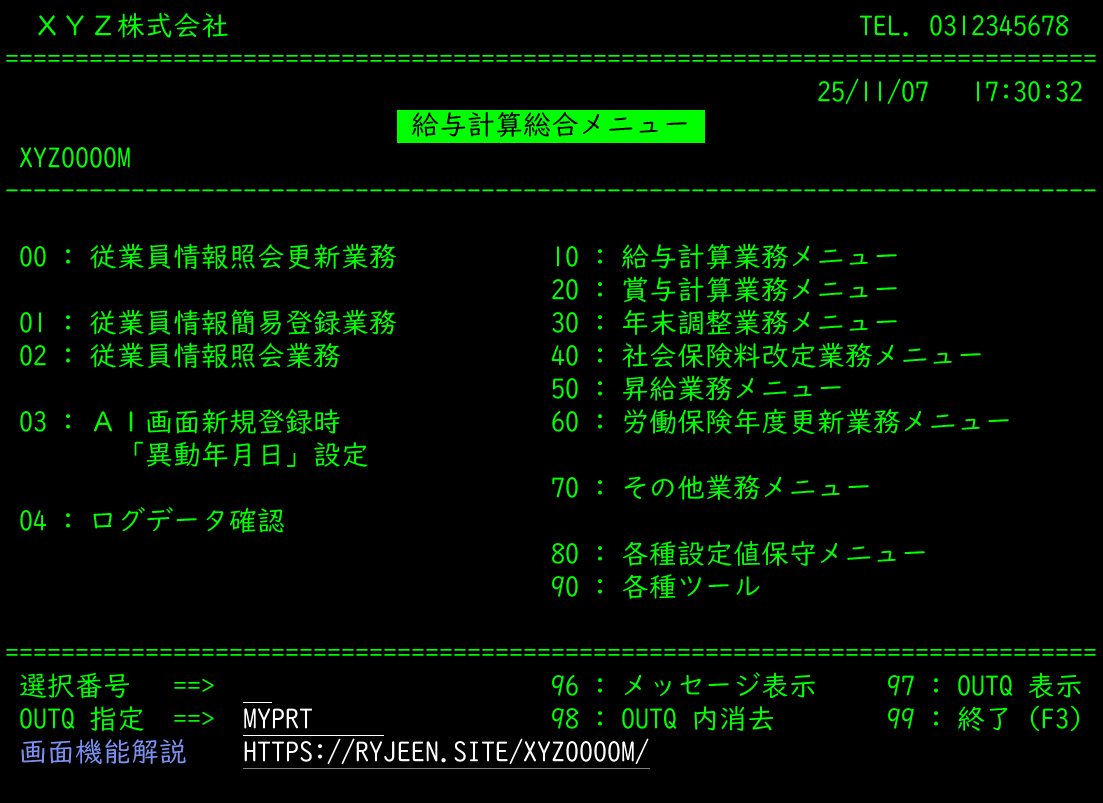
【共通の操作】
- 「選択番号」欄に各項目の選択肢番号数字2桁を入力し、実行キー(右側のCtlrキー)を打鍵すると、その項目の業務又はメニュー画面に遷移します。
- 「画面機能解説」文字の右側のURL部分にカーソルを移動させてクリックすると、その画面の説明が現れます。
【項目説明】
- 00 : 従業員情報照会更新業務 --- この画面から従業員データの登録・更新を行ないます。新規登録の場合はまず「X」画面で氏名を登録してください。
- 01 : 従業員情報簡易登録業務 --- 給与計算に必ず必要な項目を効率的に登録したい場合に使用します。新規登録者については、自動的に「X」画面が表示されます。
- 02 : 従業員情報照会業務 --- 表示される内容は「00 : 従業員情報照会更新業務」と同じですが、更新機能がありません。閲覧のみの場合はこちらを選択してください。更新機能がない関係で、一部の画面では視認性向上のため照会更新画面とレイアウトが違っているものがあります。
- 03 :A1画面新規登録時「異動年月日」設定 --- 組織コードの登録は「A1」画面で行ないますが、同一異動年月日の登録対象者が複数いる場合、予めこの画面で異動日を登録しておくことで、「A1」画面上での異動日入力を省略することができます。
この画面で登録されている異動日と異なる異動日を「A1」画面で登録したい場合は、「A1」画面上の異動日欄に登録したい異動日を入力すれば、それが優先されて登録されます。
- 04 : ログデータ確認 --- 「00 : 従業員情報照会更新業務」で更新した内容を表示します。
F12キー(=PageDownキー)で次データに遷移します。